
※この記事は、特定の仮想通貨の価格上昇や投資を推奨するものではありません。
あくまで 「サコイン(SAC)の購入手順が分からない方向けの解説記事」 です。
仮想通貨は価格変動リスクが大きいため、必ず自己判断・自己責任で行ってください。
(この記事にはアフィリエイトが含まれています)
サコイン(SAC)とは?
サコイン(SAC)は、Solana(ソラナ)ブロックチェーン上で発行されたトークンです。
2025年頃から、インフルエンサーやコミュニティ主導で独自トークンを発行する動きが増えており、サコインもその流れの中で登場しました。
- トークン名:SAC(サコイン)
- チェーン:Solana(ソラナ)
- 創設者:株式会社Brain代表 迫祐樹さん (https://x.com/sako_brain)
この記事では、将来性・価格予想・儲かるかどうか については扱いません。
「どうやって買うのか分からない人向けの手順」これだけを、初心者向けに解説します。
用意するもの(事前準備)
サコインを購入するために、以下の2つが必要です。
- OKJ(仮想通貨取引所の口座)
- Phantom Wallet(プライベートウォレット)
流れとしては
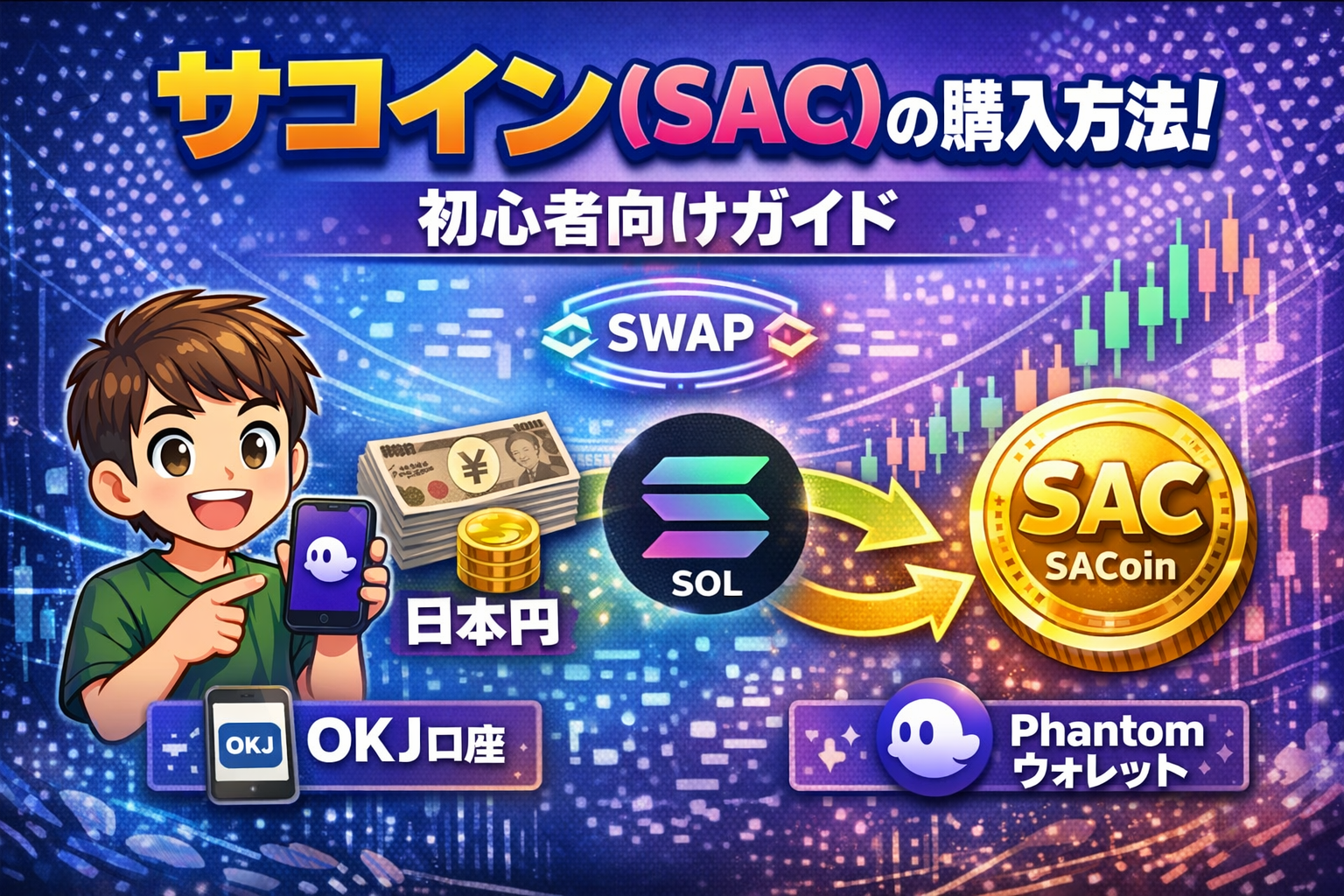
日本円 → OKJ → SOL(ソラナ) → Phantom Wallet → SAC
STEP① OKJの口座を作成し、日本円を入金する
まずは、OKJの口座開設を行います。
口座開設は無料で、スマホアプリも利用できます。
手順
- OKJで口座開設
- スマホアプリをダウンロード
- 銀行口座から日本円を入金
※口座を作るだけではお金はかかりません

下がOKJのスマホアプリ

STEP② OKJでソラナ(SOL)を購入する
入金した日本円を使ってソラナ(SOL)と言われる仮想通貨を購入します。
ソラナはSOLとして表示されています。
※SOLの価格は常に変動します。
この記事執筆時点では、1SOLあたり約2万円前後で推移していました。
だからといって1SOLを購入する必要はありません。 1,000円分でも5,000円分でも購入可能です。 おすすめは5,000円かと思います。
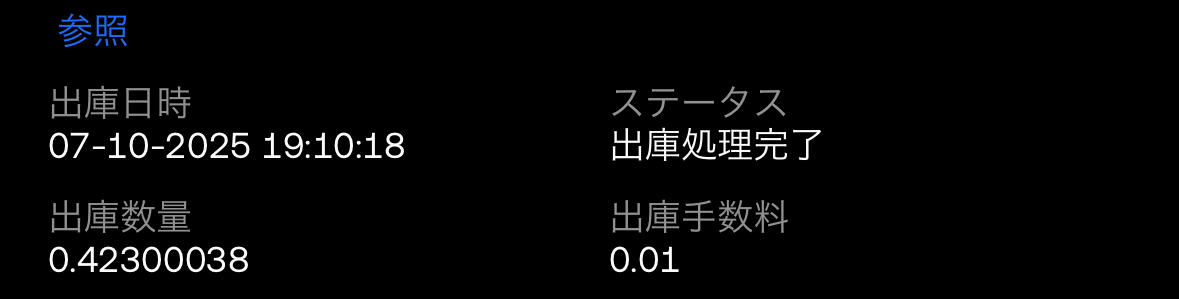
下の画像は10,000円分で0.423ソラナを購入したときの画像です。
STEP③ Phantom Walletを作成する
次に、Phantom Wallet(ファントムウォレット) を作成します。
Phantom Walletは、Solana系トークンを管理するためのプライベートウォレットです。
⚠ 注意(とても重要)
作成時に表示されるシードフレーズ(Seed Phrase) は必ず紙にメモしてください。
- スクショ保存は非推奨
- 誰かに知られると資産を盗まれる可能性があります
- 紛失すると復元できません
下がPhamtom Walletのアプリになります。
STEP④ Phantom Walletのアドレスをコピーする
Phantom Walletを開いたら、
- 画面下の 🏠(ホーム)をタップ
- Receive をタップ
- Solanaのアドレスをコピー
このアドレスが、銀行口座番号のような役割 になります。
※アドレスは長い英数字なので、最初と最後の4文字だけ覚えておくと確認しやすいです
画面下の 🏠(ホーム)をタップ

上の方にあるRecieveをタップします
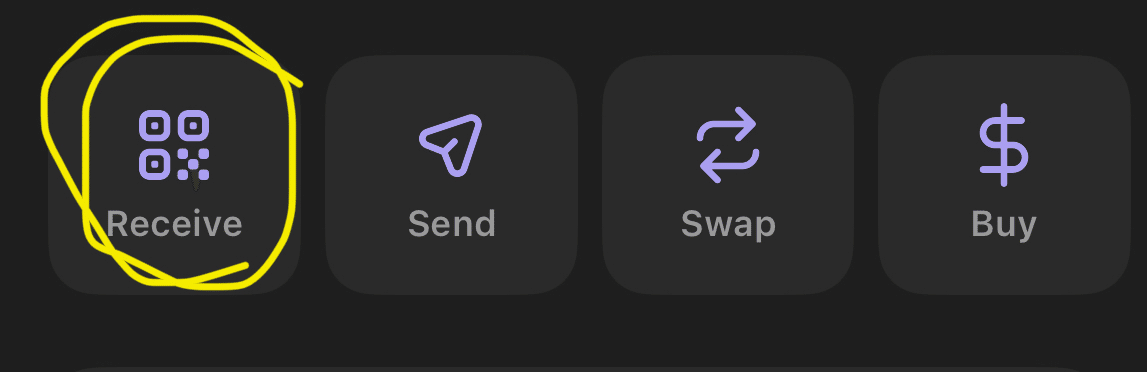
Recieveをタップしたら、今度は自分の口座番号となるアドレスをコピーします!
受け取るアドレスを送金するときに、受け取り先よアドレスとして入力する形になります。
Solana(ソラナ)の部分の1番右にあるコピーのボタンをタップします。
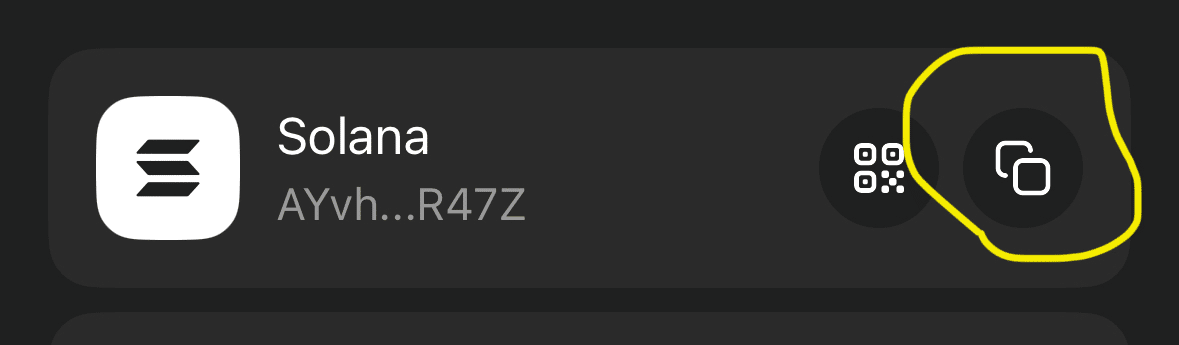
ちなみに、口座になるアドレスはかなり長い英数字の番号になるので、最初の4字と最後の4字だけ表示されていますので、これからアドレスを活用していく上で自分のアドレスの最初と最後は覚えておくと良いでしょう。 他のアドレスと比較するときに見つけやすくなります。
コピーができたら、Copied☑️になっているか確認しましょう!
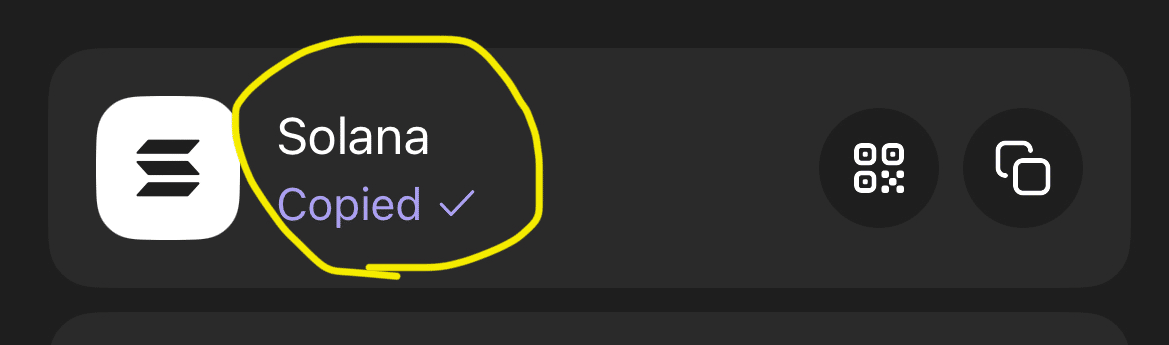
コピーができたことが確認できたら、まずは少額を、OKJ → Phantom Walletに向けて送金してみましょう。
*一括で送金してアドレスが間違っていたりして、紛失したら2度と戻ってはこないので慎重に送金しましょう。 仮想通貨の世界では全てが自己責任になりますので気をつけて下さい。
STEP⑤ OKJからPhantom WalletへSOLを送金する
次に、OKJで購入したSOLをPhantom Walletへ送金します。
手順(OKJアプリ)
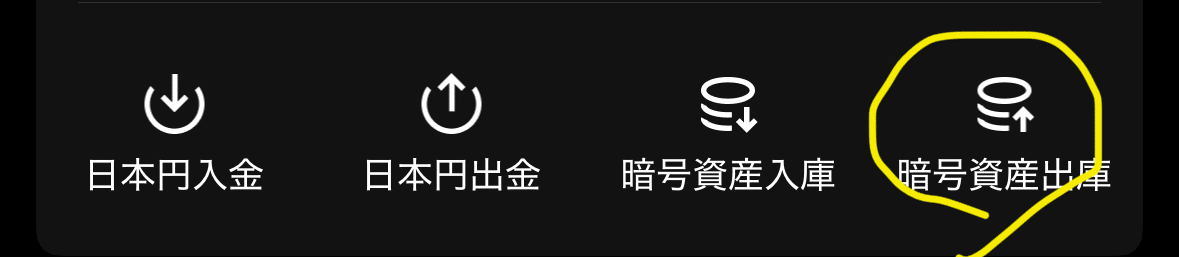
- 資産 → 暗号資産出庫
- SOLを選択
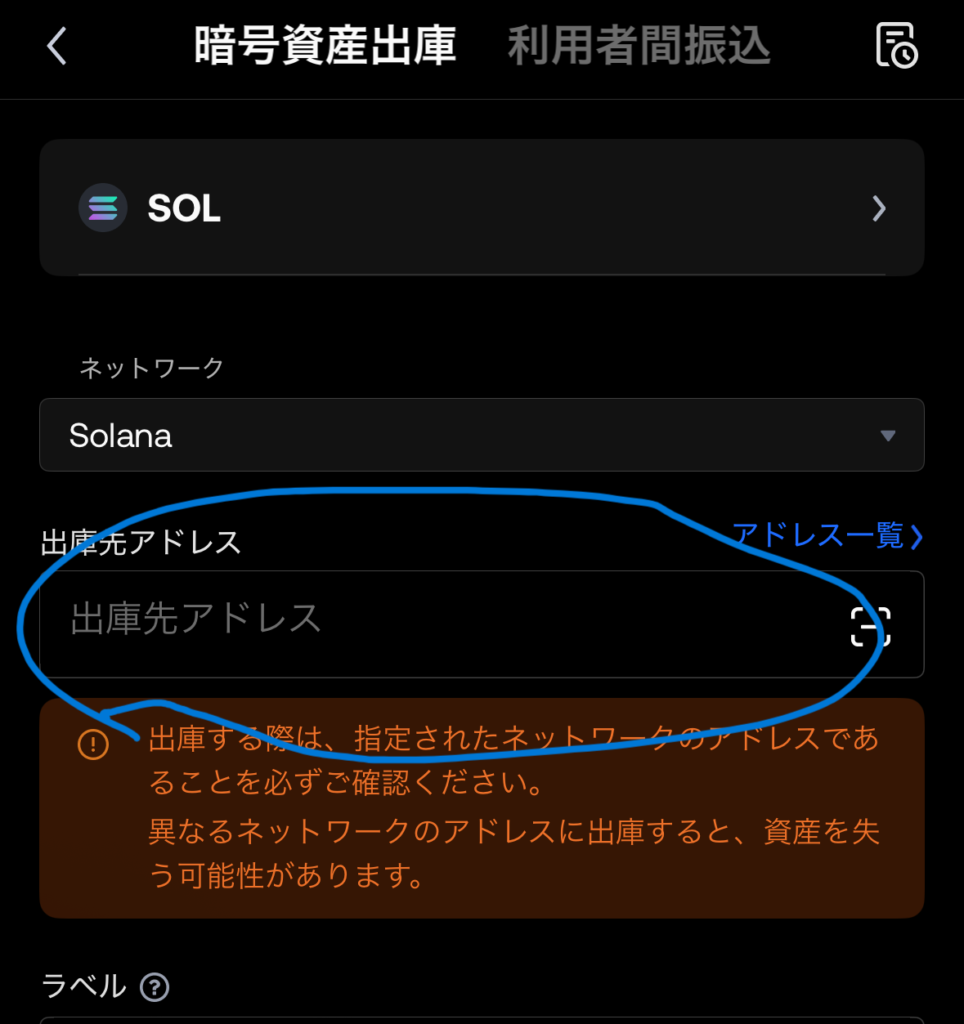
- 出庫先アドレスにPhantomのアドレスを貼り付け
- 出庫数量を入力
⚠ 初回は必ず少額で!
- アドレスを間違えると資産は戻ってきません
- 最初は少量送金でテスト推奨
出庫後は、Phantom Wallet側でSOLが反映されているか確認しましょう
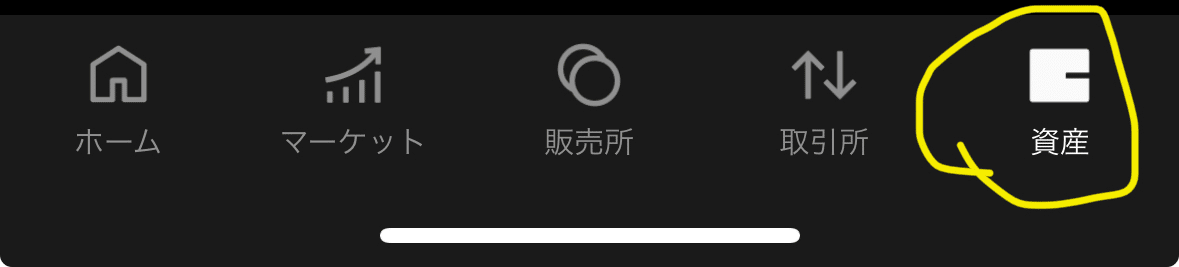
次に、上の方にある暗号資産出庫を選択します。
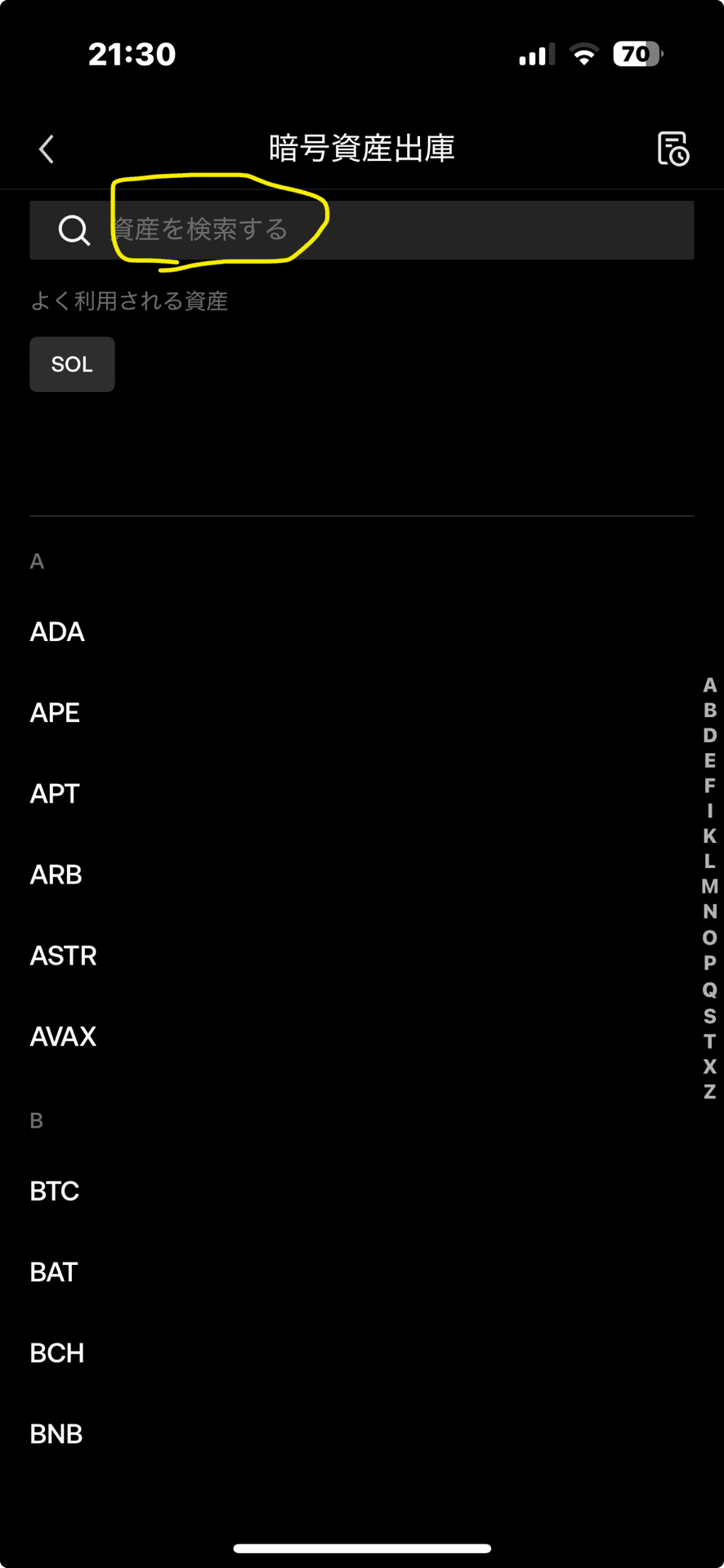
検索窓にSOLと入力します。
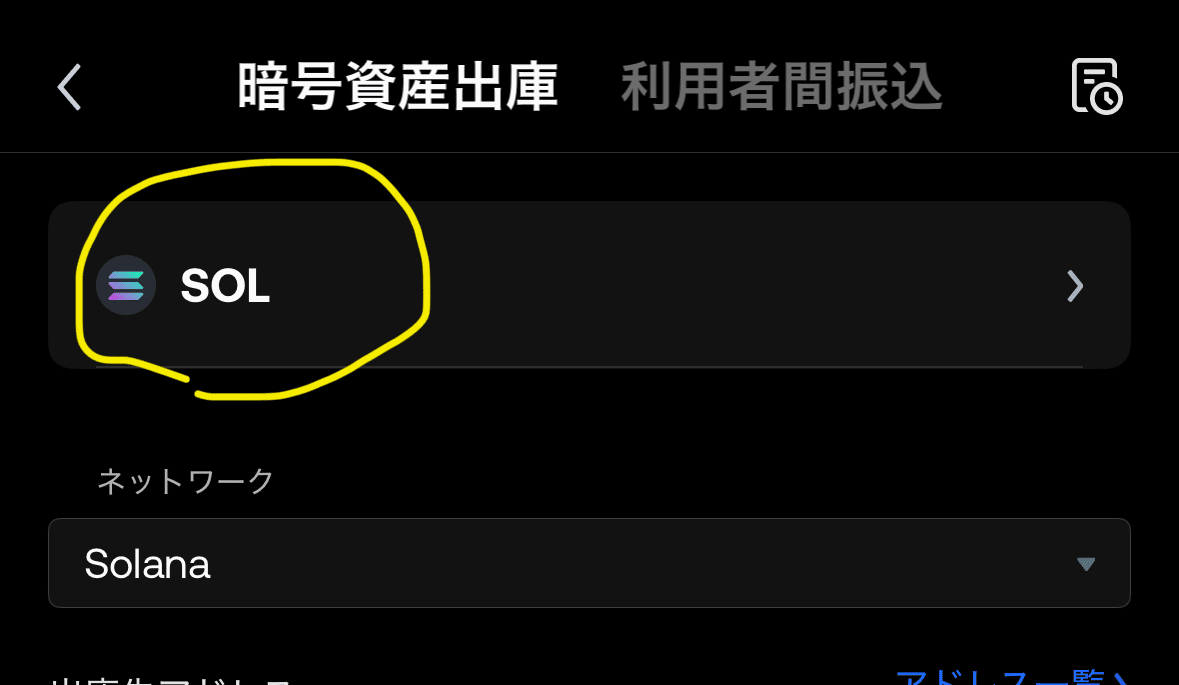
SOLが出てきたら、SOLのこのマークかをまず確認しましょう。
確認できたら、出庫先アドレスに先程コピーしたPhantom Walletもアドレスをペーストしましょう。
出庫先のアドレス(さきほどコピーしたアドレス)を入力したら、次は出庫するソラナの数量を入力します。
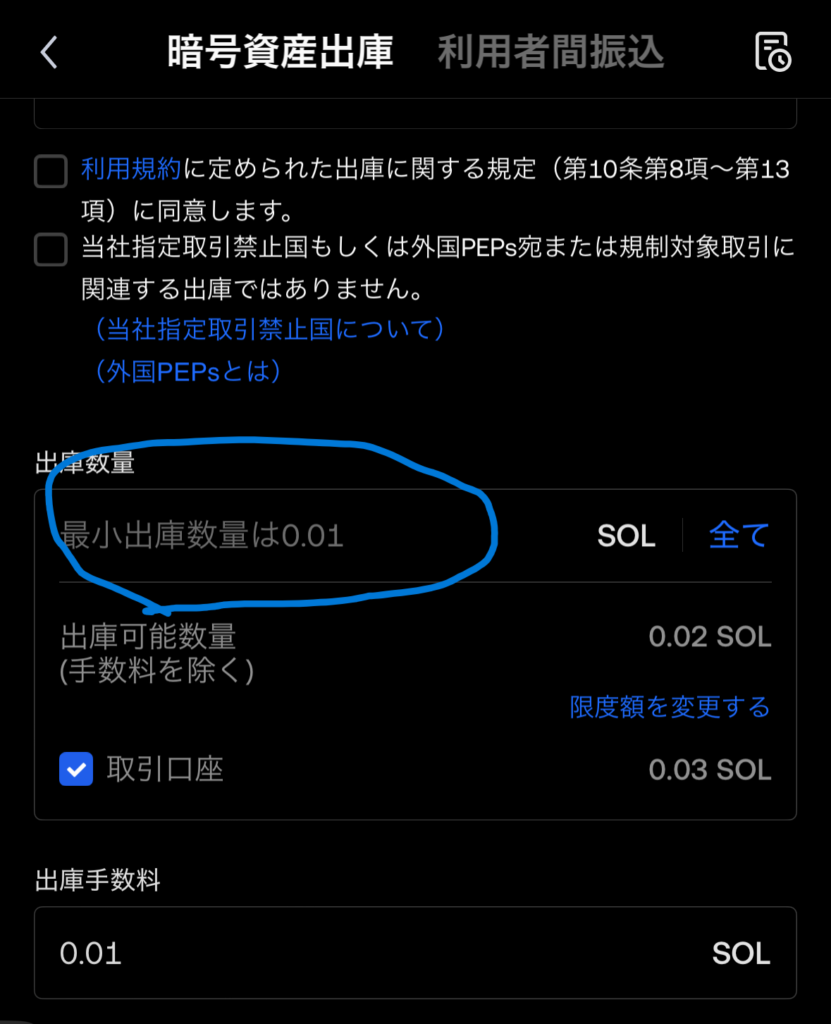
初回は無難に少量のソラナを送ってみましょう。間違ったアドレスに送金してしますともう戻ってこないので注意してください。
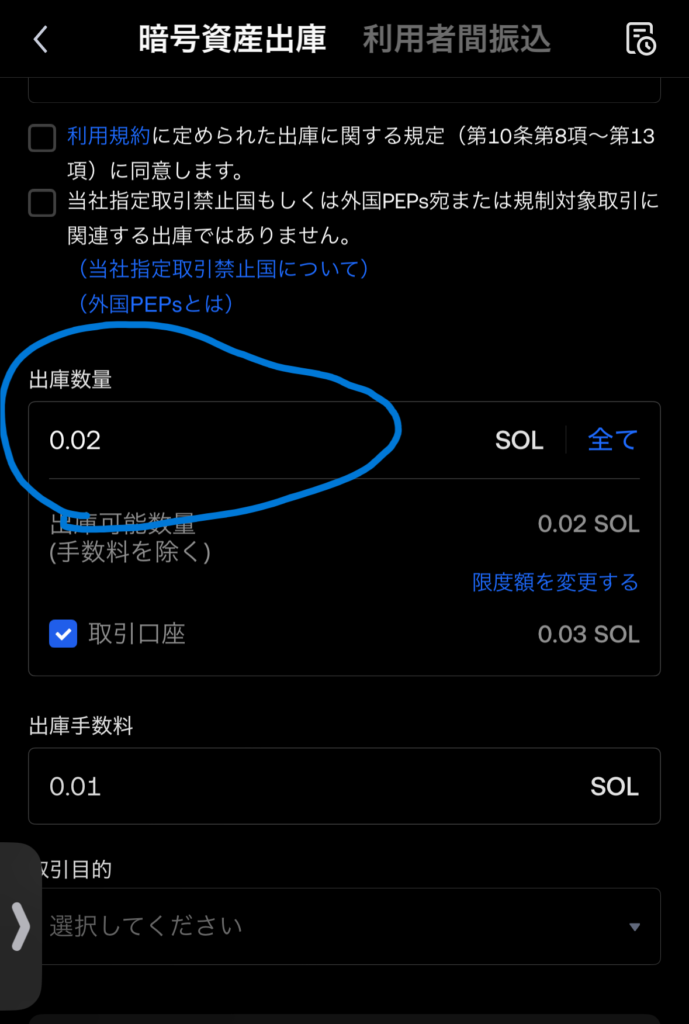
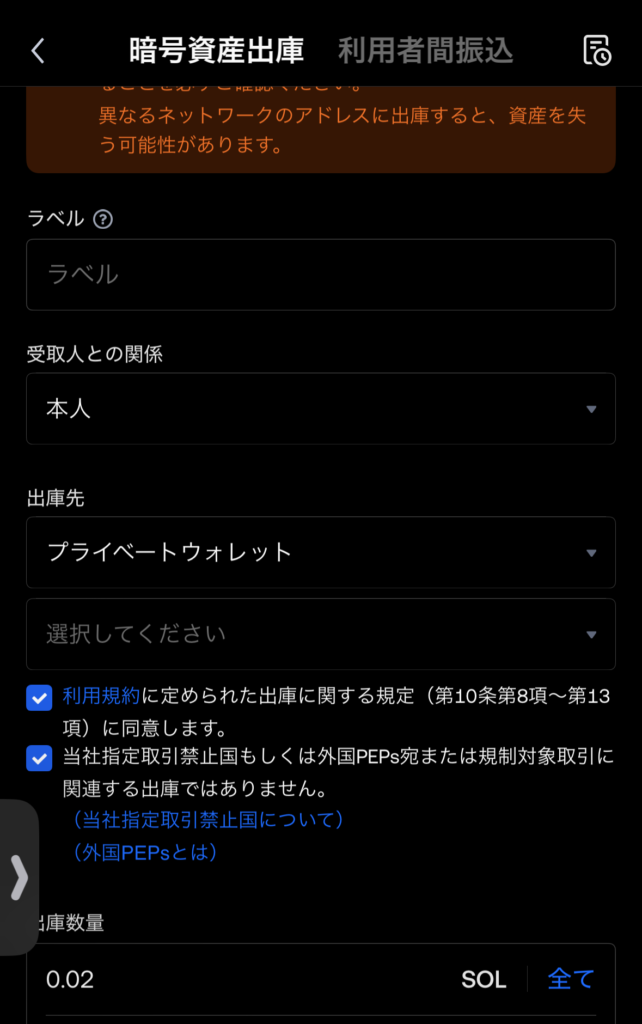
あとはラベル(送金先の情報を入力)、受取人との関係、出庫先を入力します。
すべて入力・確認が出来たら、一番下にある実行をタップして出庫完了です。
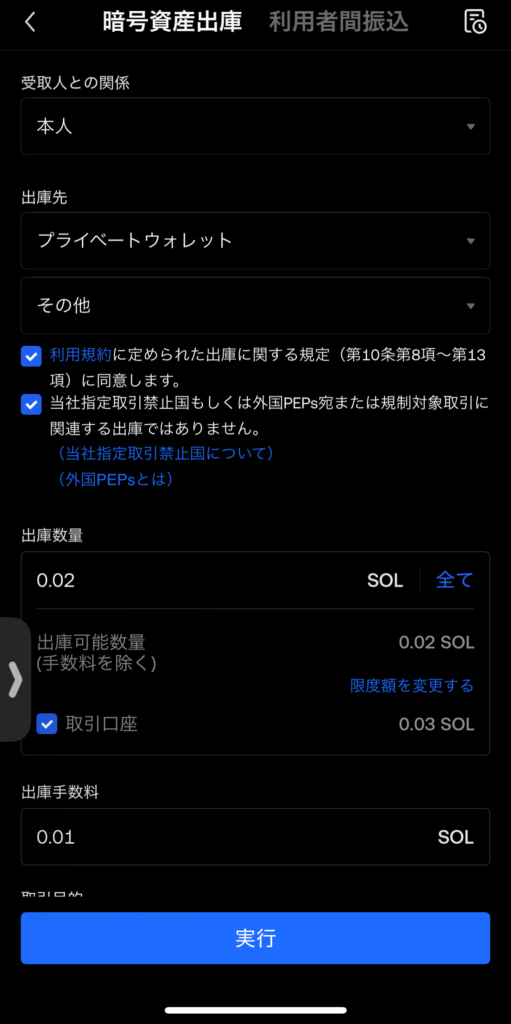
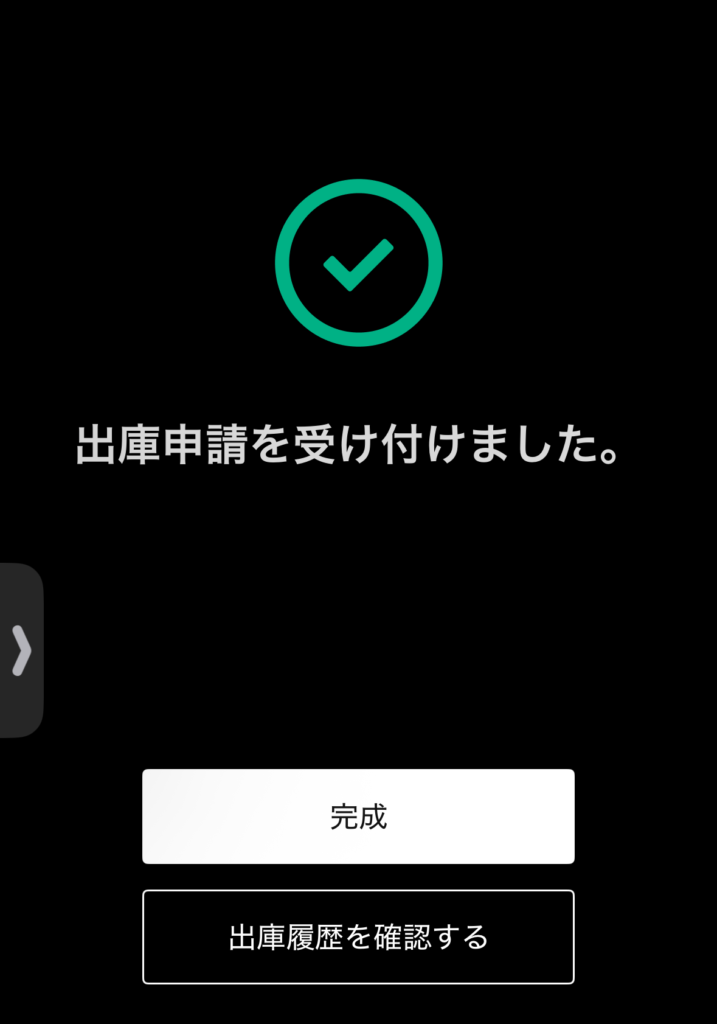
出庫が完了したら、念のため出庫履歴から確認しておきましょう。
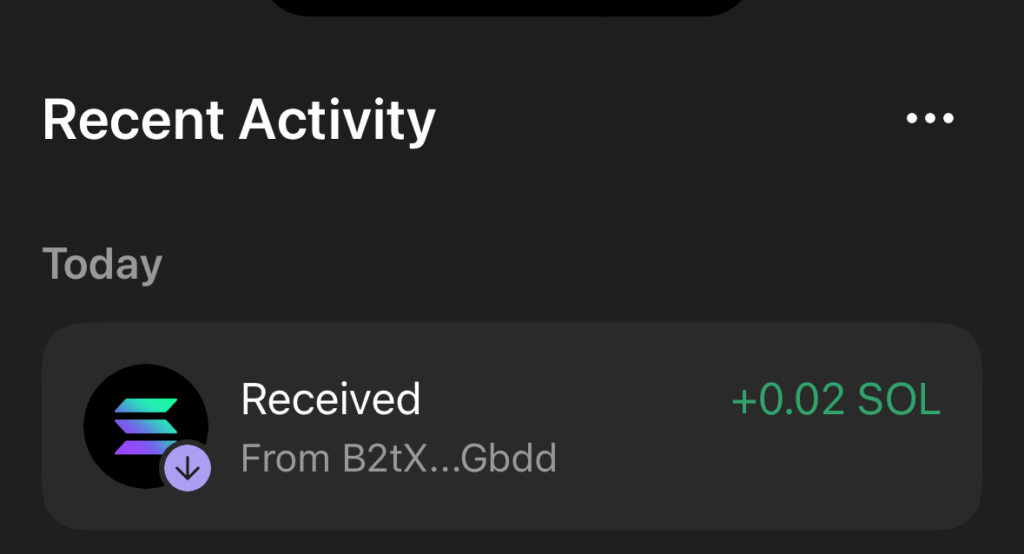
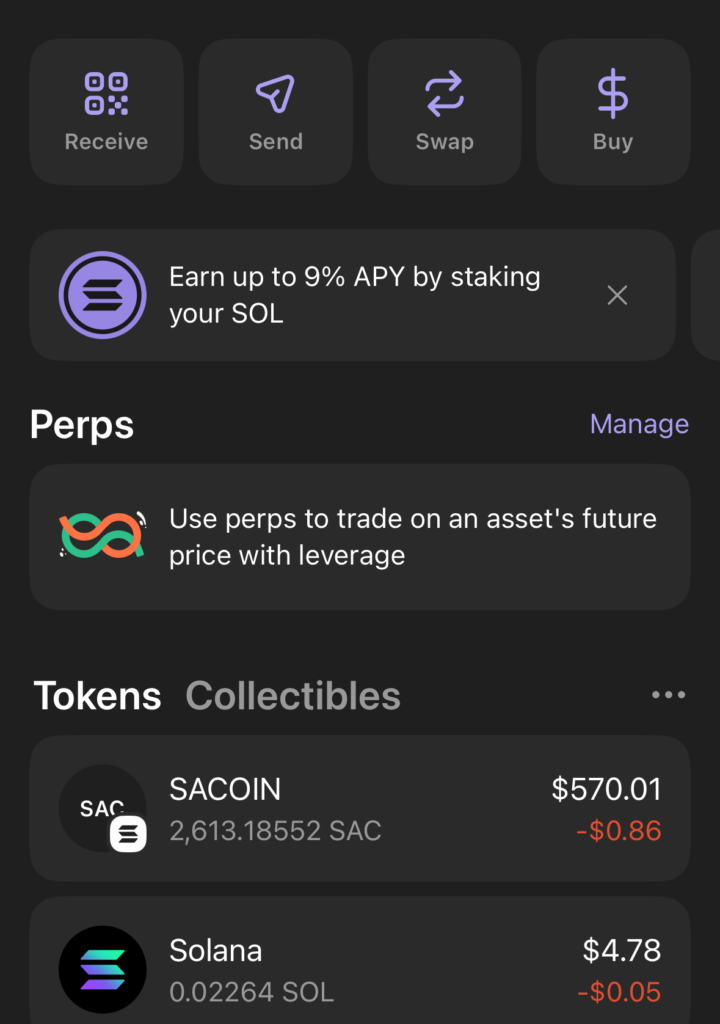
出庫したらPhantom Wallet上で確認しよう
STEP⑥ Phantom WalletでSOL → サコイン(SAC)にSwapする
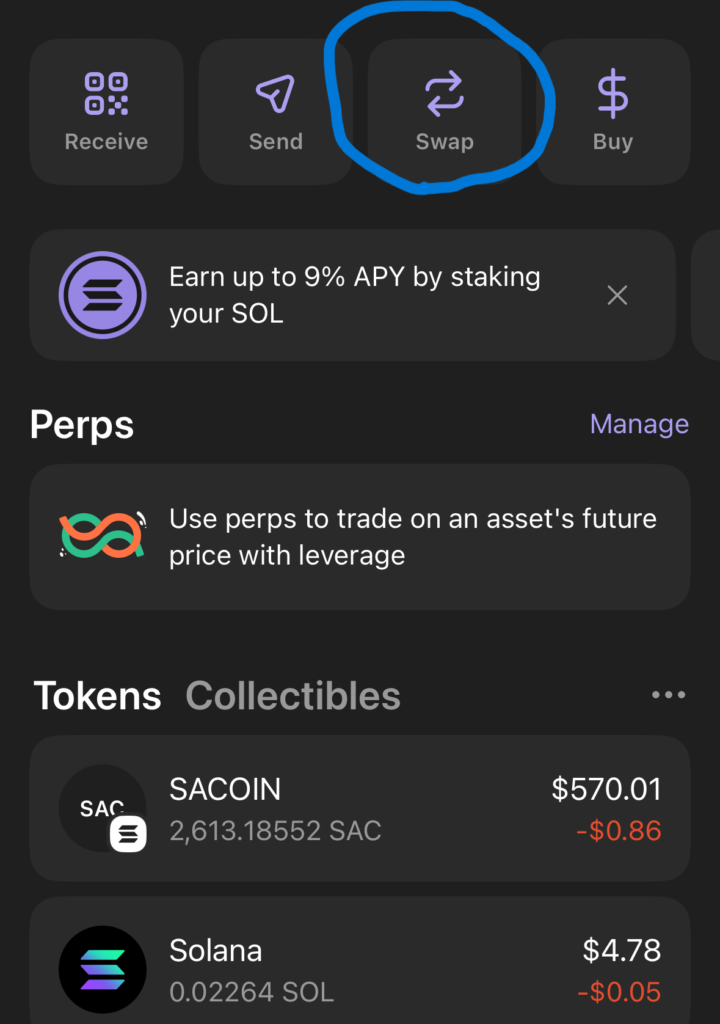
Phantom Wallet上でSwapをタップします。
サコイン(SAC)情報
⚠ 偽物トークンに注意
SACを選ぶ際は、
保有者数(Holders)やトークン情報 を必ず確認してください。
(執筆時点では、保有者数は約4,900人以上)
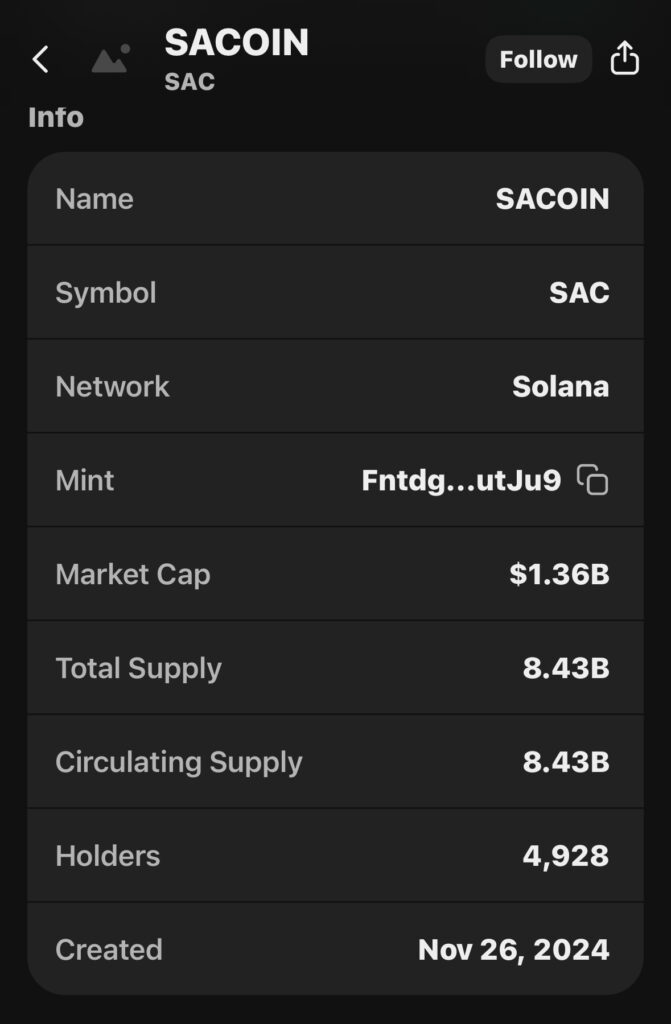
サコイン スワップ(Swap)
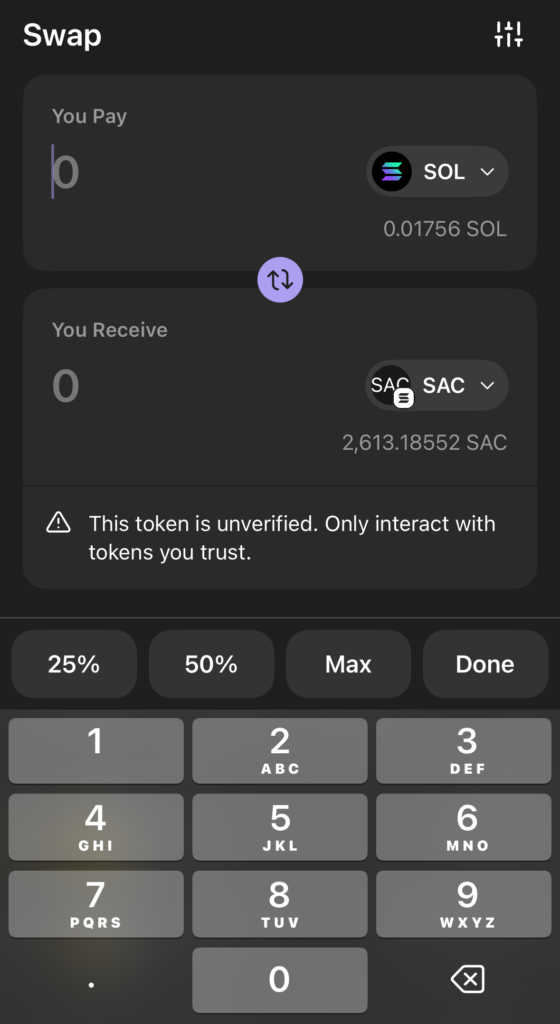
SOLがPhantom Walletに届いたら、Swap(交換) を行います。
手順
- Phantom Walletで Swap をタップ
- You Pay:SOL
- You Receive:SAC(サコイン)を選択
- 数量を入力してSwap実行
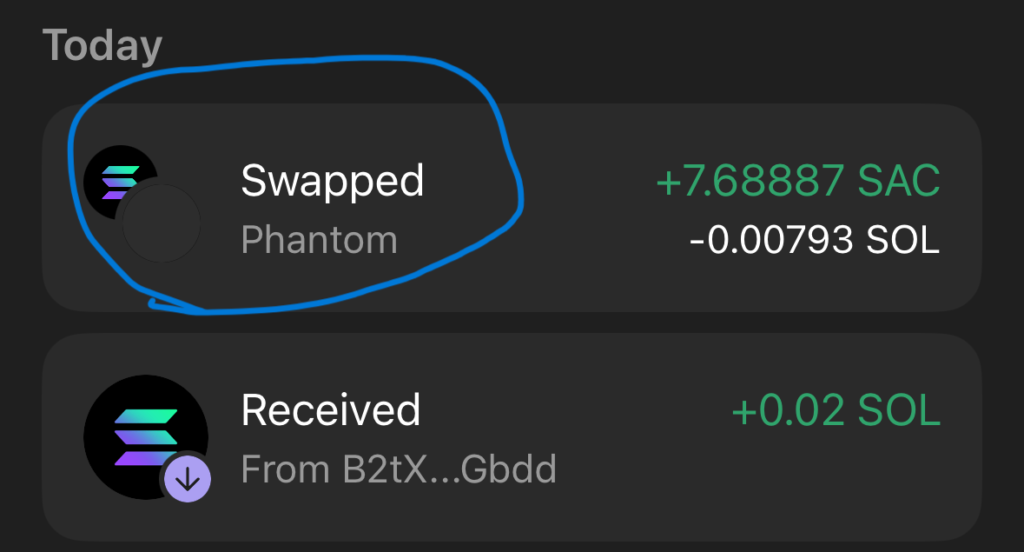
取引履歴からSwapが完了したか確認しよう
下の画像のように、+7.68887SACが交換で手に入ったサコインになります。
また、サコイン(SAC)の口座にサコイン(SAC)が増えているか確認してください。
これでサコインの購入が完了です。あとはこの工程を行えば毎回購入できるようになります。
まとめ|サコイン購入の流れ
もう一度、全体の流れを整理します。
- OKJの口座を作成
- Phantom Walletを作成
- OKJで日本円からSOLを購入
- SOLをPhantom Walletへ送金
- Phantom WalletでSOL → SACにSwap
この流れを覚えておけば、
次回以降も同じ手順で購入できます。
なお、サコインを発行している迫さんは、
プログラミング学習サービス「Skill Hacks」も運営されています。

仮想通貨とは別ですが、
・プログラミングに興味がある方
・副業やスキルアップを考えている方
には参考になると思うので、リンクを置いておきます。
(※アフィリエイトリンクです)

コメント